msinfo32图文教程 如何查看电脑系统信息与环境列表
1. 什么是msinfo32?
msinfo32 是Windows操作系统内置的“系统信息”工具,它提供了一个全面、集中的视图,用于查看计算机的硬件配置、系统组件和软件环境。无论是检查驱动程序、诊断问题,还是在寻求技术支持时,它都是非常实用的工具。
2. 如何打开系统信息工具(msinfo32)
有几种简便的方法可以启动此工具:
- 方法一:使用运行对话框(推荐)
- 同时按下键盘上的
Win+R键,打开“运行”窗口。
- 在输入框中键入
msinfo32。
- 点击“确定”或按回车键。
- 方法二:通过开始菜单搜索
- 点击任务栏上的“开始”按钮或按
Win键。
- 直接在搜索框中输入“系统信息”。
- 在最佳匹配结果中点击“系统信息”应用。
- 方法三:通过控制面板
- 打开“控制面板”。
- 进入“系统和安全” -> “系统”。
- 在左侧菜单中点击“系统信息”。
3. 系统信息界面详解
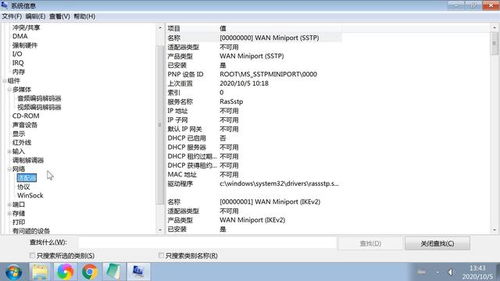
打开后,你会看到如图所示的窗口,左侧是导航树,右侧是详细信息窗格。
[此处可插入一张标注了主要区域的msinfo32主界面截图]
主要分为三大类:
A. 系统摘要
这是启动后的默认视图,包含了计算机的核心信息:
- 操作系统名称与版本:如 Windows 11 专业版。
- 系统制造商与型号:你的电脑品牌和具体型号。
- 处理器:CPU的详细型号与速度。
- BIOS版本/日期:主板固件信息。
- 安装的物理内存(RAM):总内存大小。
- 等等。
B. 硬件资源
这里详细列出了硬件的配置和资源分配情况,对于高级用户诊断硬件冲突(如IRQ、DMA冲突)非常有用。
- 冲突/共享:查看是否有硬件共享资源导致问题。
- DMA:直接内存访问通道。
- 强制硬件:列出有问题的硬件。
- I/O:输入/输出端口地址。
- IRQ:中断请求线分配情况。
C. 组件
这是查看驱动程序、软件服务等信息的主要区域。展开后,你可以查看:
- 显示:显卡型号、驱动版本、分辨率等。
- 声音设备:声卡及驱动信息。
- 网络:网卡、蓝牙适配器及其驱动。
- 有问题的设备:列出所有被系统识别为有问题的硬件。
- 存储:磁盘驱动器、光盘驱动器信息。
- USB:所有USB控制器和连接的设备。
D. 软件环境
这里展示了当前系统运行的软件层面信息,是查看服务和程序的关键部分。
- 系统驱动程序:列出所有已加载的核心驱动及其状态(运行/已停止)。
- 正在运行的任务:当前所有在运行的进程。
- 服务:所有Windows服务的列表,包括其状态(如正在运行、已停止)和启动类型(自动、手动、禁用)。这是管理“计算机系统服务”的核心位置。
- 启动程序:所有随系统自动启动的程序列表(与任务管理器中的“启动”标签页信息对应)。
- 环境变量:系统的PATH等变量设置。
4. 如何查看特定的“环境列表”或信息
假设你想查看所有硬件驱动程序或所有系统服务:
- 在左侧导航树中,依次展开 “组件” -> “有问题的设备” 或 “显示”、“声音设备” 等来查看特定硬件的驱动。
- 要查看所有服务,则展开 “软件环境” -> 点击 “服务”。右侧窗格会以表格形式列出所有服务名称、描述、状态和启动类型。
5. 实用功能:保存与导出
当你需要将系统信息提供给技术人员或存档时,无需截图:
- 在菜单栏点击 “文件” -> “导出”。
- 为文件命名(例如
我的系统信息.txt),选择保存位置。 - 点击保存。系统会将当前选定类别(或整个系统)的所有详细信息导出为一个文本文件,便于分享和分析。
6.
通过 msinfo32 工具,你可以一站式地获取电脑的完整“体检报告”。无论是想了解硬件配置、检查驱动版本、排查服务问题,还是为技术支持准备资料,它都是一个强大而权威的内置工具。掌握它的使用方法,能让你更深入地了解和管理自己的计算机系统。
如若转载,请注明出处:http://www.hubangkj.com/product/70.html
更新时间:2026-10-11 21:16:21